

ลองพูดหนึ่งประโยคแล้วดูข้อความใน Notes
ในคลิป โมชิพูดว่า “นี่คือการทดสอบการพูดด้วย Gemini” แล้วข้อความปรากฏใน Notes ตรงจุดที่วางเคอร์เซอร์ไว้ คุณใช้วิธีเดียวกันเพื่อร่างคำสั่ง AI หรือเริ่มเขียนข้อความในแอปที่กำลังเปิดอยู่ได้
ติดตั้ง Gemini บน Mac
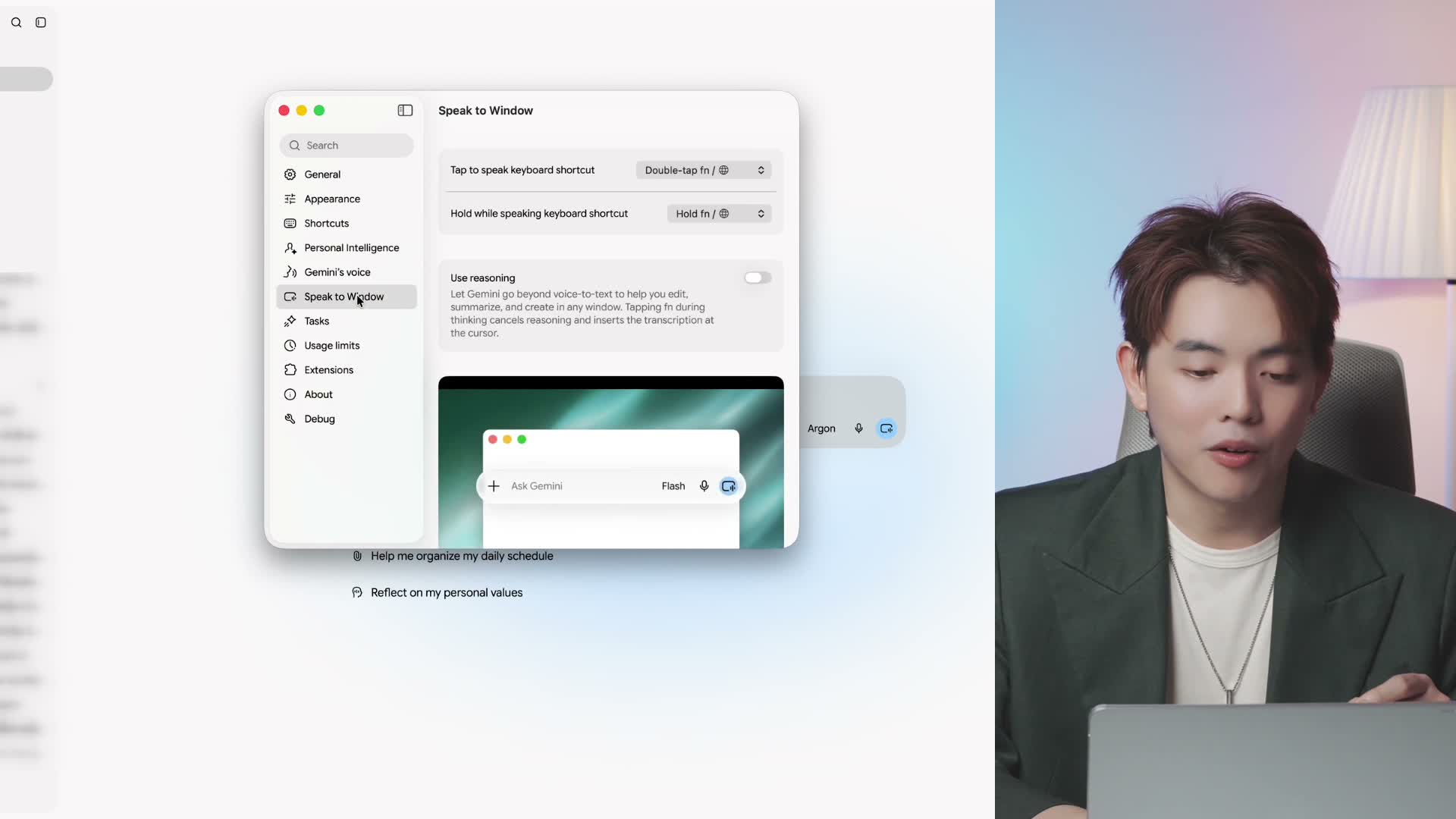
ไปที่ gemini.google/mac เพื่อดาวน์โหลด Gemini สำหรับ Mac ติดตั้งและเปิดแอป จากนั้นเข้า Settings แล้วเลือก Speak to Window
ตั้งคีย์ลัด Speak to Window
ใน Tap to speak keyboard shortcut เลือกคีย์ที่กดสะดวก ในคลิปใช้การกด Fn หรือปุ่มลูกโลกสองครั้ง อีกทางคือกด Fn ค้างระหว่างพูดแล้วปล่อยเพื่อส่งเสียง หากปุ่มเดิมชนกับคีย์ลัดอื่น ให้เปลี่ยนจากหน้าตั้งค่านี้
พูดในแอปที่ต้องการพิมพ์
เปิด Notes วางเคอร์เซอร์ในตำแหน่งที่ต้องการ แล้วเรียก Speak to Window ด้วยคีย์ลัดที่ตั้งไว้ ลองพูดประโยคสั้น ๆ แล้วกด Fn อีกครั้งเพื่อส่ง หากใช้แบบกดค้างให้ปล่อยปุ่ม เมื่อข้อความขึ้นแล้วตรวจชื่อเฉพาะ ตัวเลข หรือคำภาษาอังกฤษก่อนนำไปใช้
ไม่มี Prompt
บทความนี้ไม่มี Prompt แจก
อยากเห็นวิธีทำทีละขั้น?
ถ้าอ่านแล้วยังไม่เข้าใจ ดูวิธีทำในคลิป YouTube Shorts นี้ แล้วลองทำตามไปพร้อมกันได้เลย