ติดตั้ง OpenBot แล้วเลือกวิธีเชื่อม AI
ดาวน์โหลดตัวติดตั้งสำหรับ Mac จาก openbot.run แล้วเปิดแอป รอบแรกแอปให้เลือกว่าจะเริ่มจากโมเดลฟรีหรือใช้บัญชี AI ที่สมัครไว้อยู่แล้ว ในคลิปโมชิเลือก Subscription และดูว่า OpenBot พบตัวเชื่อมของผู้ให้บริการไหนในเครื่องบ้าง
OpenBot ใช้ฟรีสำหรับการใช้งานส่วนตัว เงื่อนไขและโควตาของ AI ที่เชื่อมขึ้นกับผู้ให้บริการแต่ละราย
ดู OpenBot และตัวติดตั้งบน GitHub
https://github.com/wunitb/openbot.run/releases
เชื่อมบัญชีที่ต้องใช้
ถ้าบัญชีไหนยังไม่เชื่อม ให้เลือก Connect แล้วลงชื่อเข้าใช้กับผู้ให้บริการนั้น รุ่นที่สาธิตมีตัวเลือก API Key สำหรับบางตัวเชื่อมด้วย ในคลิปมีการเชื่อมบัญชีสำหรับ Codex, Claude และ Gemini แล้วกลับมาตรวจว่าเชื่อมสำเร็จก่อนกด Next
ตั้ง Agent ให้รับผิดชอบคนละงาน
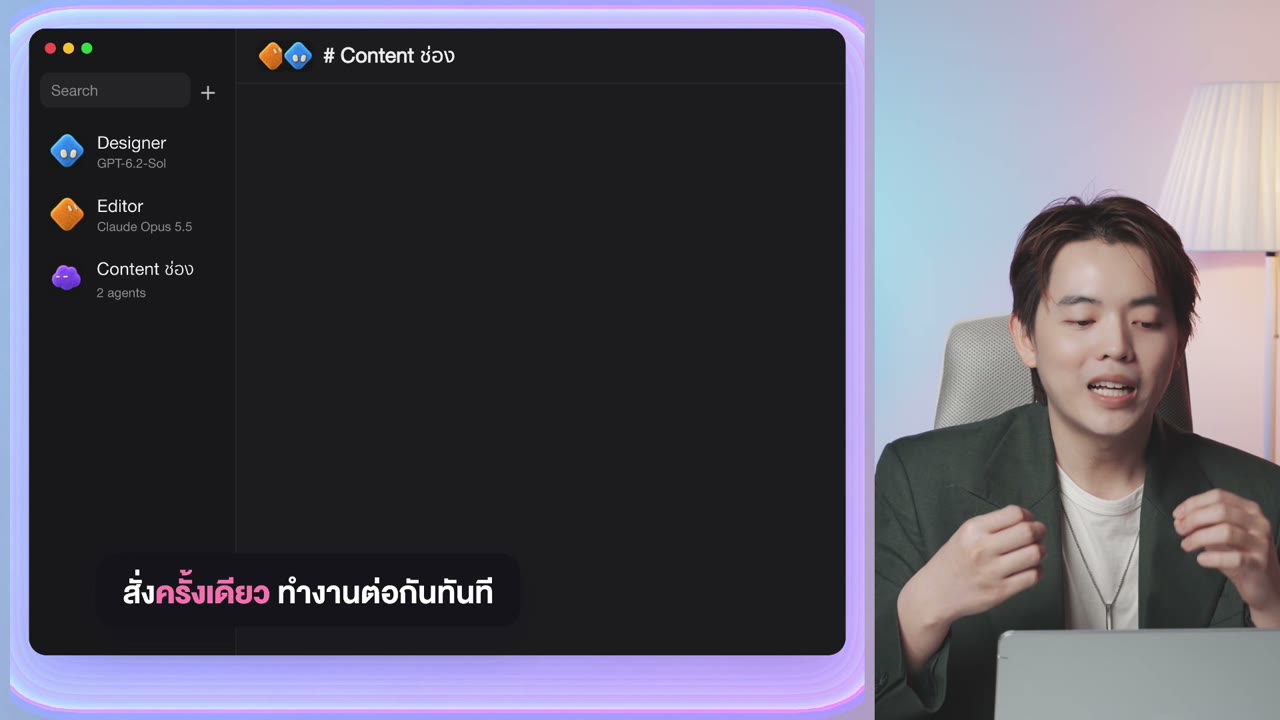
กด New Agent ตั้งชื่อ เลือกโมเดล และระบุว่าจะให้ช่วยงานอะไร ตัวอย่างในคลิปสร้าง Designer สำหรับงานดีไซน์ และ Editor สำหรับงานตัดต่อ แต่ละตัวเลือกโมเดลได้ตามบทบาท จึงใช้คนละโมเดลในโปรเจกต์เดียวกันได้
รวมทีมใน Channel เดียว
กด New Channel ตั้งชื่อโปรเจกต์ แล้วเลือก Designer กับ Editor ในช่อง Add agents ก่อนกด Create เมื่อจะเริ่มงาน ให้พิมพ์โจทย์ใน Channel นั้นและระบุว่าอยากให้แต่ละ Agent รับผิดชอบส่วนไหน คุณจะเห็นการคุยและส่งต่องานของทีมในห้องเดียวกัน