

เลือกเอฟเฟกต์ให้ตรงกับหน้าที่ของช็อต
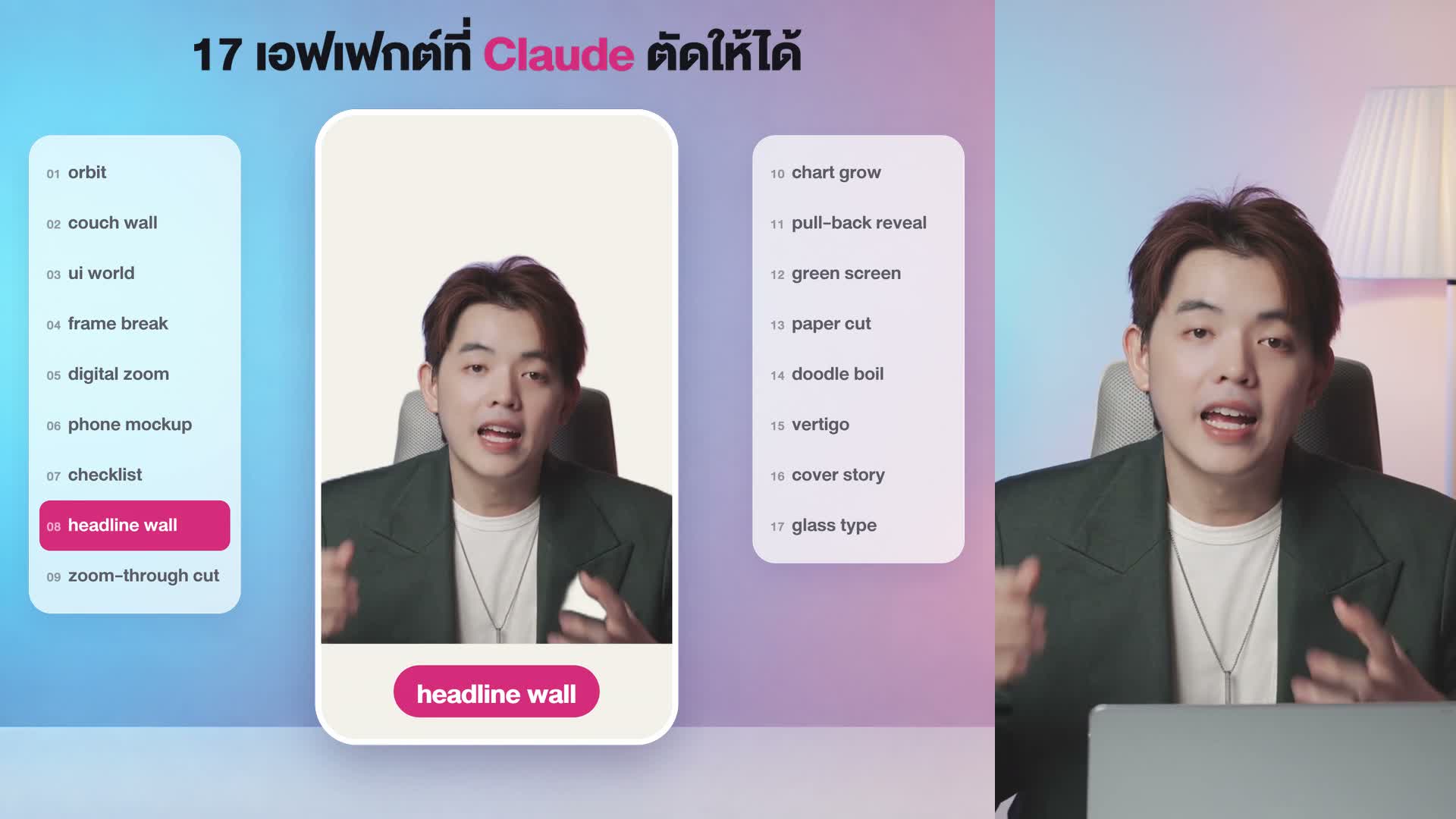
เวลาไม่รู้จะบรีฟตัดต่อยังไง ให้เริ่มจากสิ่งที่อยากให้คนดูสนใจ ถ้าจะชี้รายละเอียด ลอง Digital Zoom ถ้าจะเปิดให้เห็นภาพกว้าง ลอง Pull-back Reveal ถ้าจะพาผู้ชมข้ามไปอีกฉาก ลอง Zoom-through Cut ดูหน้ารวมด้านบนแล้วเลือกชื่อที่ใกล้กับภาพในหัว
เปลี่ยนมุมและจังหวะของภาพ
Orbit ให้ภาพเคลื่อนรอบจุดสนใจ, Frame Break ให้ตัวแบบทะลุขอบกรอบ, Digital Zoom ขยายจุดสำคัญ, Zoom-through Cut ใช้จังหวะซูมข้ามฉาก, Pull-back Reveal ถอยภาพออกเพื่อเผยสิ่งที่อยู่รอบ ๆ และ Vertigo ใช้การเปลี่ยนมุมกับการซูมให้ฉากดูขยับเชิงลึก
ทำให้คลิปดูเหมือนอยู่ในฉากหรือหน้าจอ
Couch Wall ใช้ภาพผนังเป็นพื้นที่จัดฉาก, UI World เอาองค์ประกอบหน้าจอมาเป็นส่วนหนึ่งของภาพ, Phone Mockup วางคลิปในกรอบมือถือ, Green Screen แยกคนหรือวัตถุจากพื้นหลัง และ Cover Story จัดภาพให้เหมือนปกเรื่อง
ขึ้นข้อมูลและแต่งสไตล์ให้ตรงจังหวะ
Checklist ขึ้นรายการทีละข้อ, Headline Wall ใช้พาดหัวใหญ่ประกอบภาพ, Chart Grow ให้กราฟค่อย ๆ โต, Paper Cut ทำขอบตัวแบบให้เหมือนกระดาษตัด, Doodle Boil ให้เส้นวาดขยับเบา ๆ และ Glass Type ให้ข้อความดูโปร่งเหมือนแก้ว
บรีฟช่วงที่จะใช้ก่อนทำทั้งคลิป
เลือกคลิปต้นฉบับสั้น ๆ ระบุชื่อเอฟเฟกต์ ช่วงที่ต้องการ และจุดที่ห้ามบัง เช่น หน้าคนหรือคำบรรยาย แล้วดูฉบับทดลองบนมือถือก่อนใช้กับทั้งคลิป ชื่อเอฟเฟกต์ช่วยให้สื่อสารตรงกัน ส่วนจังหวะกับตำแหน่งยังต้องกำหนดตามภาพของคุณ
ไม่มี Prompt
บทความนี้ไม่มี Prompt แจก
อยากเห็นวิธีทำทีละขั้น?
ถ้าอ่านแล้วยังไม่เข้าใจ ดูวิธีทำในคลิป YouTube Shorts นี้ แล้วลองทำตามไปพร้อมกันได้เลย