
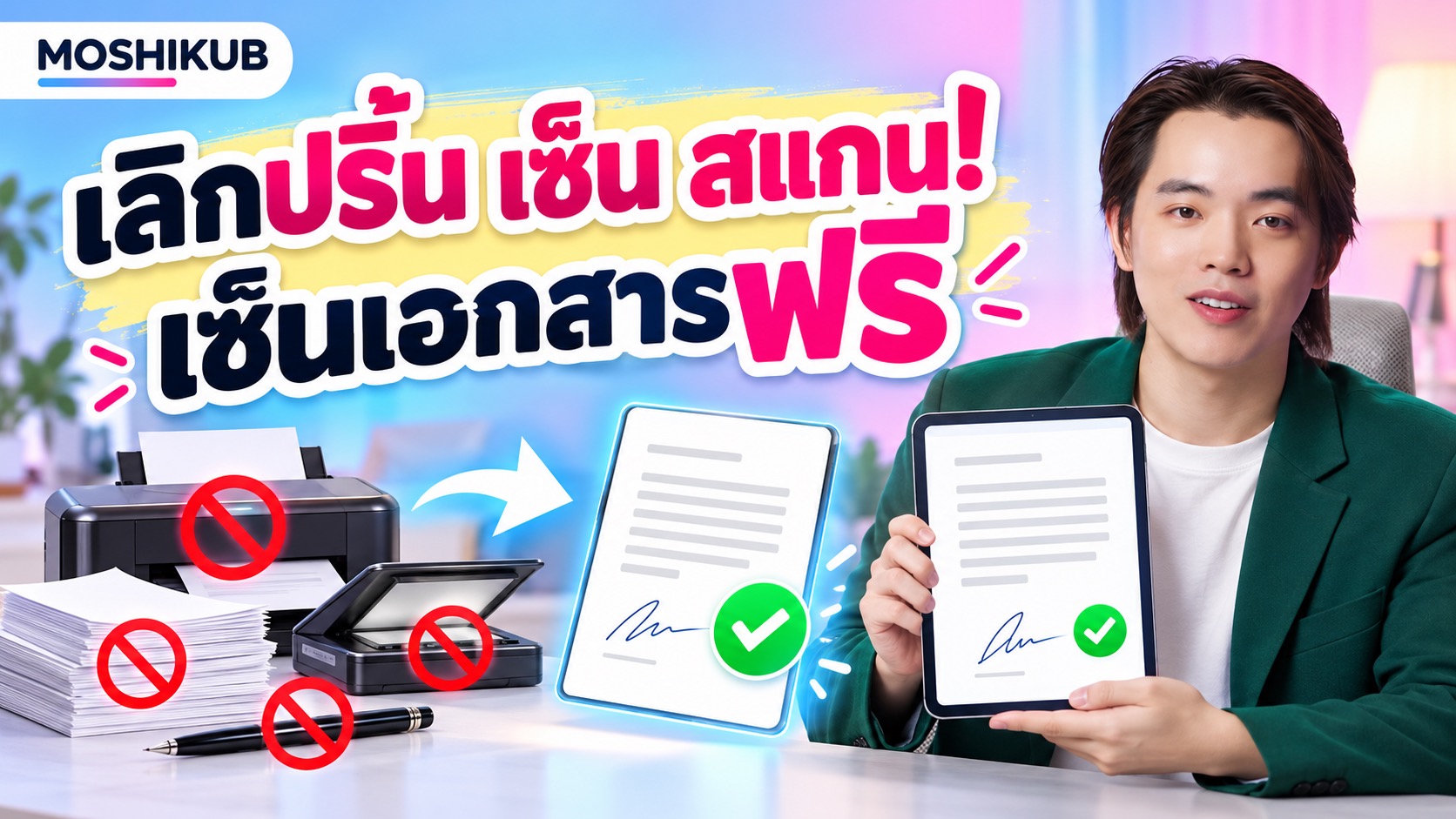
เซ็นเอกสารให้เสร็จ โดยไม่ต้องปริ้นทั้งฉบับ
แทนที่จะปริ้นเอกสารออกมาเซ็นแล้วสแกนกลับ คลิปนี้สาธิตเว็บเซ็นเอกสารของ MOSHIKUB ที่ https://ai.moshikub.com/sign/ เริ่มจากเปิดเอกสาร สร้างลายเซ็น วางในตำแหน่งที่ต้องการ แล้วบันทึกไฟล์ที่เซ็นแล้ว ตัวอย่างในคลิปเป็นเอกสารจำลองเพื่อการสอน
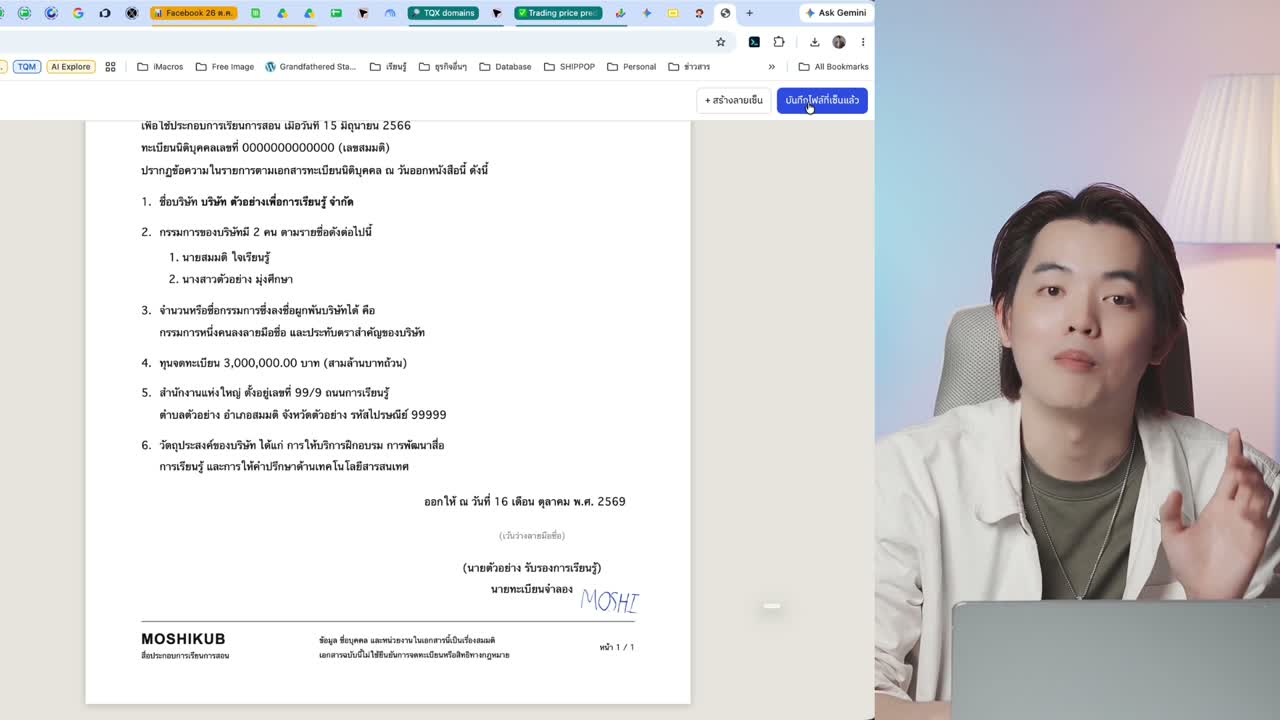
1. เปิดเอกสารที่ต้องการเซ็น
เข้า https://ai.moshikub.com/sign/ แล้วกด “เปิดเอกสาร...” หรือลากไฟล์มาวางในพื้นที่เอกสาร หน้าจอในคลิปรองรับไฟล์ PDF หรือรูปภาพ
2. เพิ่มลายเซ็นของตัวเอง
กด “+ สร้างลายเซ็น” หน้าต่างมีสามทางเลือก: กล้อง วาดเอง และจากรูปถ่าย ตัวอย่างในคลิปเขียนลายเซ็นบนกระดาษ แล้วยกให้กล้องเห็น ใช้กรอบเลือกเฉพาะบริเวณลายเซ็น ปรับความเข้มและสีหมึกจนพื้นหลังออกสะอาด แล้วกด “บันทึกลายเซ็น”
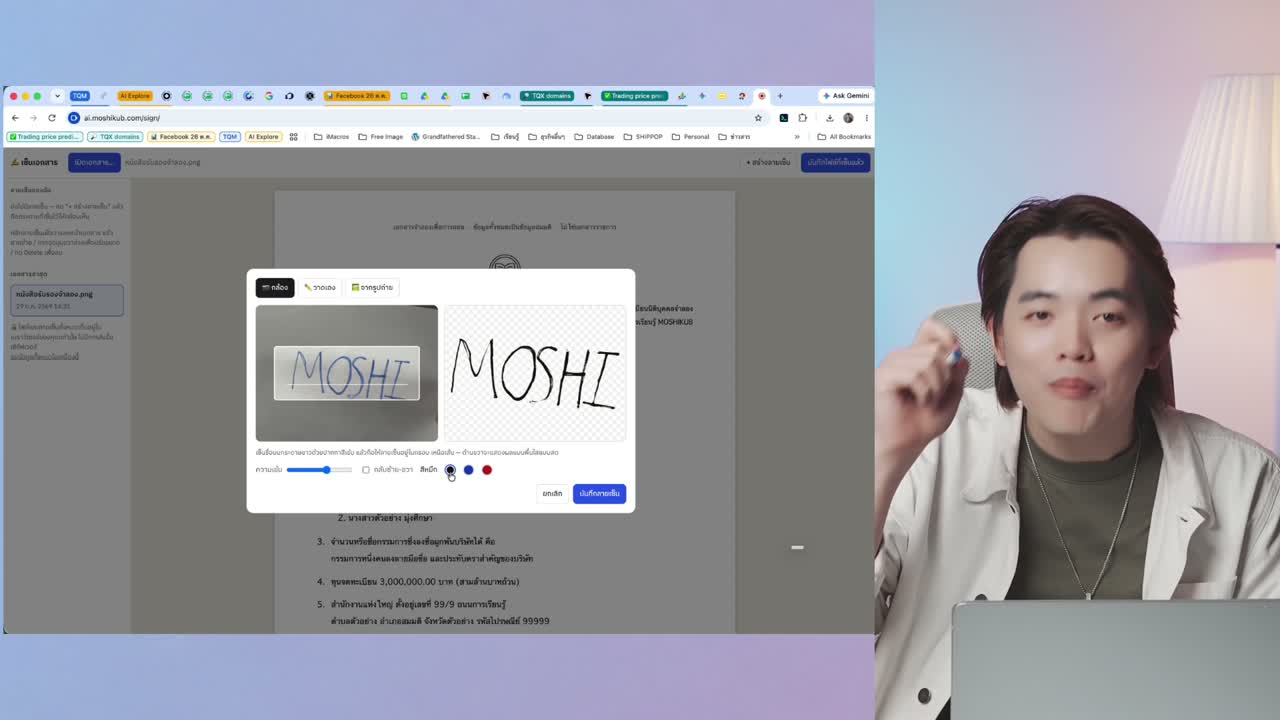
3. วางและจัดตำแหน่งบนเอกสาร
คลิกลายเซ็นที่แถบด้านซ้ายเพื่อเพิ่มลงบนเอกสาร จากนั้นลากไปยังช่องที่ต้องเซ็น และใช้มุมของลายเซ็นปรับขนาดให้พอดี หากวางผิดตำแหน่งสามารถเลือกแล้วลบด้วย Delete ตามคำแนะนำที่แสดงบนหน้าเว็บ
4. บันทึกไฟล์ที่เซ็นแล้ว
ตรวจหน้าเอกสาร ตำแหน่ง และขนาดลายเซ็นให้ครบก่อนกด “บันทึกไฟล์ที่เซ็นแล้ว” มุมขวาบน เก็บไฟล์ต้นฉบับไว้แยกจากไฟล์ผลลัพธ์ เพื่อกลับมาใช้งานต่อได้
ข้อมูลที่เห็นในคลิป
หน้าเว็บระบุว่าไฟล์และลายเซ็นเก็บอยู่บนเบราว์เซอร์ของอุปกรณ์ และมีรายการเอกสารล่าสุดให้เปิดต่อ ตัวอย่างนี้เป็นการวางภาพลายเซ็นลงบนเอกสาร หากผู้รับกำหนดวิธีลงนามเฉพาะ ให้ทำตามรูปแบบที่ผู้รับต้องการ
ไม่มี Prompt
บทความนี้ไม่มี Prompt แจก
อยากเห็นวิธีทำทีละขั้น?
ถ้าอ่านแล้วยังไม่เข้าใจ ดูวิธีทำในคลิป YouTube Shorts นี้ แล้วลองทำตามไปพร้อมกันได้เลย