
1. เปิด Google Drive บนมือถือ
ติดตั้ง Google Drive จาก App Store หรือ Play Store แล้วเข้าสู่บัญชีที่ต้องการเก็บเอกสาร ตรวจว่ากำลังใช้บัญชีงานหรือบัญชีส่วนตัวให้ถูกก่อนเริ่มสแกน
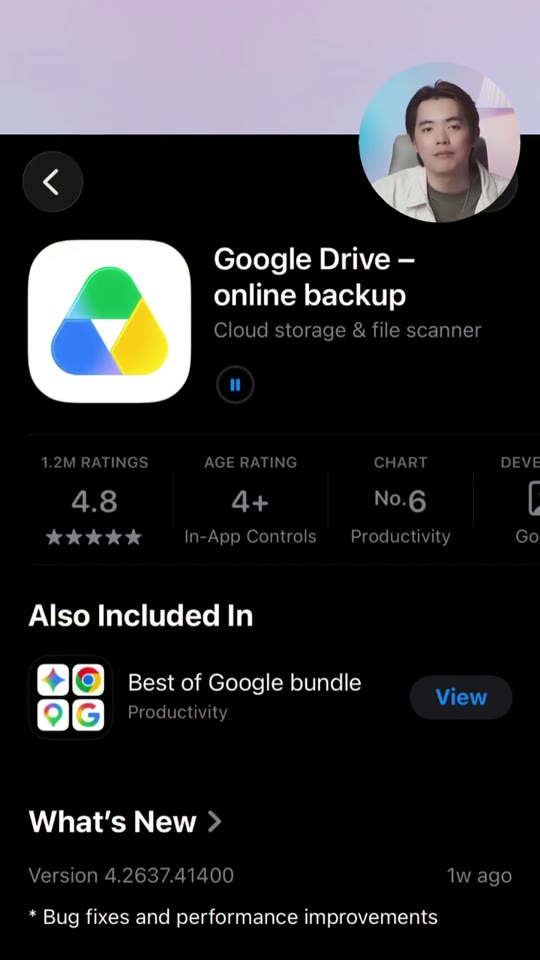
2. กดเพิ่มและเลือกสแกนเอกสาร
กดปุ่มบวกแล้วเลือก Scan Document หรือเมนูสแกนตามภาษาของแอป หากแอปขอใช้กล้อง ให้เปิดสิทธิ์เพื่อถ่ายหน้ากระดาษที่ต้องการ
วางเอกสารบนพื้นเรียบที่มีแสงพอ และถือกล้องให้เห็นขอบกระดาษครบ ลดเงาจากมือหรือโทรศัพท์ที่บังข้อความ
3. ตรวจภาพก่อนบันทึก
ถ่ายหรือสแกนตามหน้าจอ จากนั้นตรวจขอบเอกสารและข้อความ หากมุมขาด ตัวอักษรเบลอ หรือมีเงาบัง ให้ถ่ายใหม่ในขั้นนี้
ตัวอย่างในคลิปใช้หน้าหนังสือ แต่ใช้หลักเดียวกันกับเอกสารที่ต้องการเก็บเป็นไฟล์ คือให้ภาพอ่านได้ครบก่อนส่งเข้าไดรฟ์
4. ตั้งชื่อและเปิดไฟล์จากโฟลเดอร์ปลายทาง
ตั้งชื่อที่ค้นหาได้ง่าย เช่น ประเภทเอกสารและวันที่ แล้วเลือกโฟลเดอร์ปลายทางใน Drive เมื่อบันทึกเสร็จ เปิดไฟล์กลับมาตรวจว่าอยู่ในบัญชีและโฟลเดอร์ที่ตั้งใจ
หากจะส่งต่อ ให้ตรวจคนที่เข้าถึงลิงก์ตามลักษณะเอกสารด้วย การสแกนเสร็จเป็นเพียงการสร้างไฟล์ ส่วนการแชร์เป็นอีกขั้นตอนที่ควรเลือกให้ตรงผู้รับ
ดูวิธีทำต่อในคลิป
ถ้าอ่านแล้วยังไม่เข้าใจ ดูวิธีทำในคลิป YouTube Shorts ด้านล่าง แล้วลองทำตามไปพร้อมกันได้เลย
ไม่มี Prompt
บทความนี้ไม่มี Prompt แจก
อยากเห็นวิธีทำทีละขั้น?
ถ้าอ่านแล้วยังไม่เข้าใจ ดูวิธีทำในคลิป YouTube Shorts นี้ แล้วลองทำตามไปพร้อมกันได้เลย