

เมื่อเนื้อหานำเสนอ กลายเป็นด่านในเกม
ลองเปลี่ยนการเปิดสไลด์ทีละหน้า ให้เป็นการเดินสำรวจโลกพิกเซลที่มีตัวคุณเป็นตัวละครครับ เมื่อกระโดดโหม่งบล็อกคำถามหรือเข้าใกล้ป้าย ข้อมูลและกราฟของหัวข้อนั้นจะเปิดขึ้นมาให้เล่าต่อได้
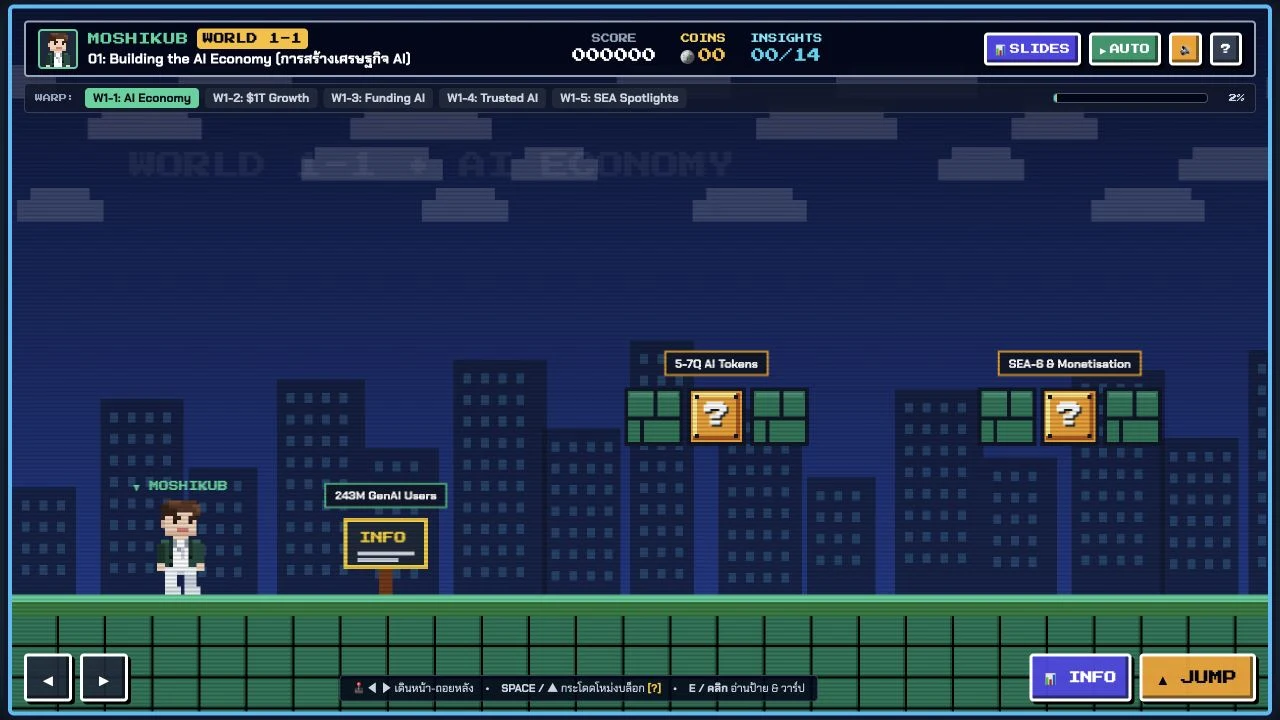
ตัวอย่างนี้ใช้ Gemini เปลี่ยนรายงาน e-Conomy SEA 2026 เป็นงานนำเสนอแบบเกม 8-bit ขนาด 16:9 แบ่งเป็น 5 โซนและ 14 หัวข้อ มีปุ่ม SLIDES สำหรับเลือกเรื่อง และ WARP สำหรับข้ามด่าน เหมาะกับการเล่าเรื่องที่อยากให้ผู้ชมมีส่วนร่วม
1. เตรียมไฟล์เนื้อหา รูปตัวละครมีหรือไม่มีก็ได้
เปิด gemini.google.com แล้วเริ่มแชทใหม่ แนบไฟล์ PDF ที่มีเนื้อหาจะนำเสนอ
ถ้าอยากให้ตัวละครมีหน้าตาเหมือนคุณ ให้แนบรูปที่เห็นหน้า ทรงผม และเสื้อผ้าชัดเพิ่ม 1 รูป ถ้าไม่มีรูปก็ใช้ Prompt เดียวกันได้เลย Gemini จะออกแบบตัวละครให้เหมาะกับงานเอง
ตัวอย่างนี้ใช้รายงาน e-Conomy SEA 2026 คุณใช้รายงานของตัวเองแทนได้ โดยไม่ต้องแก้คำสั่งเรื่องผู้หญิงหรือผู้ชาย
2. คัดลอก Prompt ไปวางใน Gemini
เลือก Canvas ในเมนูเครื่องมือหากบัญชีแสดงตัวเลือกนี้ แล้ววางคำสั่งด้านล่างพร้อมไฟล์รายงาน กดส่งและรอให้ Gemini สร้างงาน
Prompt นี้พร้อมใช้ได้เลย หากแนบรูปจะสร้างตัวละครโดยยึดบุคคลจากภาพ หากไม่แนบรูปจะออกแบบตัวละครเอง พร้อมแบ่งเนื้อหาเป็น 5 โซน ทำกล้องเลื่อนตาม และใช้บล็อกคำถามกับป้ายเปิดข้อมูล
Gemini — เปลี่ยนรายงานเป็นเกมนำเสนอ
แนบไฟล์รายงาน PDF ใน Gemini หากมีรูปบุคคลให้แนบเพิ่มได้ ถ้าไม่แนบรูป ระบบจะออกแบบตัวละครเอง แล้วคัดลอกคำสั่งนี้ไปวางได้เลย
สร้าง Interactive Web Presentation ขนาด 16:9 ด้วย HTML, CSS และ JavaScript (ใช้ HTML5 Canvas) ในรูปแบบเกม 2D Side-Scrolling Pixel Art Platformer ยุค 8-bit ที่เล่นได้จริงเพื่อนำเสนอเนื้อหาจากไฟล์รายงาน โดยมีรายละเอียดดังนี้:

1. ตัวละครหลัก (Player Sprite): หากมีภาพบุคคลที่อัปโหลด ให้วาดตัวละคร Pixel Art โดยยึดใบหน้า ทรงผม สีผิว รูปลักษณ์ และเสื้อผ้าของบุคคลหลักในภาพนั้น ไม่กำหนดเพศไว้ล่วงหน้า หากไม่มีภาพบุคคล ให้ออกแบบตัวละคร Pixel Art ที่เหมาะกับธีมของรายงานขึ้นมาเองได้เลยโดยไม่ต้องถามข้อมูลเพิ่ม ผู้ใช้สามารถกดปุ่มลูกศร ซ้าย-ขวา เพื่อเดินหน้า-ถอยหลัง และกด Spacebar หรือลูกศรขึ้นเพื่อกระโดดได้ มีแอนิเมชันขยับขาเวลาเดิน
2. กลไกการนำเสนองาน (Presentation Mechanics): แบ่งฉากออกเป็น 5 โซนตามเนื้อหา เมื่อเดินไปทางขวาเรื่อยๆ กล้องจะเลื่อนตาม (Camera Side-Scrolling) ในแต่ละโซนจะมี Floating Mystery Blocks (บล็อกคำถามลอยฟ้า) และ Info Signboards (ป้ายข้อมูล) เมื่อผู้เล่นกระโดดโหม่งบล็อก หรือเดินไปชนป้าย จะมีหน้าต่าง UI สไตล์ Retro 8-bit เด้งขึ้นมาแสดงข้อมูลสถิติและกราฟของหัวข้อนั้นๆ
3. การเปลี่ยนฉาก: ที่จุดสิ้นสุดของแต่ละหัวข้อ จะมี Warp Pipe (ท่อวาร์ป) หรือ Check Point Flag (ธงผ่านด่าน) เพื่อเดินทะลุเปลี่ยนโทนสีฉากหลังเข้าสู่บทถัดไป พร้อมแถบ HUD ด้านบนแสดงชื่อบท หมายเลขด่าน (เช่น WORLD 1-1) และคะแนนสะสม"
3. เปิด Preview แล้วลองนำเสนอ
เมื่อสร้างเสร็จ กด Preview เพื่อเปิดตัวอย่าง แล้วกด PRESS START เพื่อเริ่ม ใช้ลูกศรซ้าย–ขวาเดิน และ Spacebar หรือลูกศรขึ้นกระโดด
ในตัวอย่างนี้ กด E หรือคลิกเพื่ออ่านป้ายและเข้าท่อวาร์ปได้ ปุ่ม SLIDES เปิดสารบัญ ปุ่ม WARP ข้ามไปแต่ละด่าน และ AUTO ให้ตัวละครเดินอัตโนมัติ ปุ่มเหล่านี้เป็นฟีเจอร์ของตัวอย่างที่ได้ ผลที่คุณสร้างอาจจัดวางต่างกัน
4. ตรวจเนื้อหาก่อนใช้จริง
ลองเปิดข้อมูลทุกหัวข้อ แล้วเทียบตัวเลข ชื่อเรื่อง หน่วย และกราฟกับไฟล์ต้นฉบับ ตรวจว่าตัวอักษรไทยอ่านได้ และการกระโดดหรือเปิดป้ายไม่ติดขัด
หากมีจุดที่ต้องแก้ ให้บอก Gemini ต่อในแชทเดิม โดยระบุตำแหน่งและสิ่งที่ต้องการ เช่น ชื่อด่าน ตัวเลข หรือขนาดตัวอักษร แล้วเปิด Preview ลองอีกครั้ง ก่อนขึ้นเวทีควรซ้อมเส้นทางและเตรียมปุ่มข้ามหัวข้อไว้ด้วย
5. บันทึกงานไว้เปิดนำเสนอ
ในตัวอย่างต้นฉบับ เมนู Export มี Download code สำหรับดาวน์โหลดไฟล์ HTML เปิดไฟล์ที่ได้ด้วยเว็บเบราว์เซอร์แล้วทดสอบอีกครั้งก่อนนำเสนอจริง
งานลักษณะนี้เป็นเว็บนำเสนอที่โต้ตอบได้ ไฟล์ที่ดาวน์โหลดอาจยังใช้ฟอนต์หรือส่วนประกอบจากอินเทอร์เน็ต จึงควรลองกับคอมพิวเตอร์และเครือข่ายที่จะใช้จริงล่วงหน้า