
แก้จากคลิปเดิมทีละอย่าง
คุณไม่จำเป็นต้องสร้างวิดีโอใหม่ทุกครั้งที่อยากปรับภาพ ตัวอย่างนี้ใช้คลิปที่มีอยู่แล้ว ทดลองเปลี่ยนองค์ประกอบบางอย่างด้วย AI ผ่าน Google Flow
เลือกคลิปสั้นที่เห็นสิ่งที่ต้องการแก้ชัดเจน แล้วลองหนึ่งการเปลี่ยนแปลงต่อเวอร์ชัน จะเปรียบเทียบผลกับต้นฉบับได้ง่าย
ลองเปลี่ยนฉาก วัตถุและสิ่งที่รบกวนภาพ
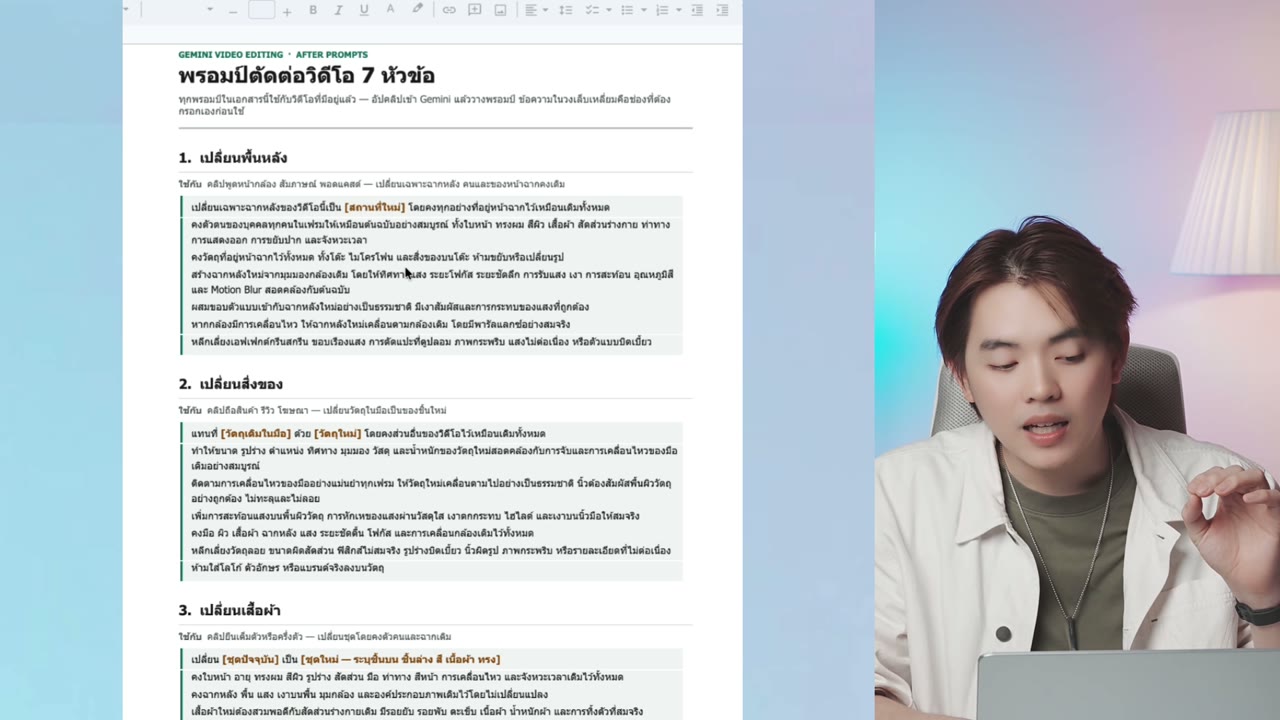
สามแบบแรกคือเปลี่ยนฉากหลัง เปลี่ยนวัตถุที่ถืออยู่ และลบวัตถุที่ไม่ต้องการ เลือกงานที่แก้ปัญหาของคลิปคุณจริง เช่น ฉากไม่เข้ากับเรื่องหรือมีสิ่งที่ดึงสายตาจากตัวแบบ
หลังสร้างเสร็จ ดูขอบวัตถุ มือและบริเวณที่ถูกลบตลอดช่วงคลิป เพื่อดูว่าการเปลี่ยนแปลงต่อเนื่องกับการเคลื่อนไหวเดิมหรือไม่
เปลี่ยนเสื้อผ้าหรืออารมณ์แบบหนัง
อีกสองแบบคือเปลี่ยนเสื้อผ้าและปรับสไตล์ภาพให้มีอารมณ์แบบฉากหนัง ใช้กับคลิปที่ต้องการทดลองลุคหรือบรรยากาศก่อนตัดสินใจทำเวอร์ชันจริง
ดูใบหน้า รูปร่างและรายละเอียดเสื้อผ้าเทียบกับต้นฉบับ ถ้าผลที่ได้เปลี่ยนสิ่งที่อยากเก็บไว้ ให้ขอแก้เฉพาะจุดและลองใหม่
ทดลองมุมกล้องและการปรับสี
สองแบบสุดท้ายคือปรับการเคลื่อนหรือมุมกล้อง และปรับสีของวิดีโอ มุมกล้องช่วยเปลี่ยนวิธีนำเสนอฉาก ส่วนสีช่วยกำหนดความรู้สึกของคลิป
อย่าดูแค่เฟรมแรก ลองเปิดเล่นจนจบเพื่อดูว่ามุมและสีเปลี่ยนอย่างต่อเนื่อง รวมถึงยังอ่านรายละเอียดสำคัญในภาพได้
อัปโหลดคลิปแล้วเลือกคำสั่งจากชุดต้นทาง
เปิด Google Flow เลือกคลิปที่ต้องการแก้ แล้วใช้คำสั่งของกรณีที่คุณต้องการจากเอกสารต้นทางด้านล่าง พิมพ์ 7omni ที่ LINE @moshikub เพื่อรับเอกสารเดียวกันได้
เริ่มจากหนึ่งแบบก่อน เก็บต้นฉบับไว้ แล้วเปรียบเทียบภาพที่แก้กับคลิปเดิมทั้งช่วง ถ้าตรงโจทย์จึงค่อยใช้ในงานของคุณ
ไฟล์และเครื่องมือประกอบ
เลือก Prompt จากเว็บต้นทาง
เลือกคำสั่งของกรณีที่ต้องการจากเอกสารต้นทาง
เปิดชุดคำสั่งตัดต่อ 7 แบบอยากเห็นวิธีทำทีละขั้น?
ถ้าอ่านแล้วยังไม่เข้าใจ ดูวิธีทำในคลิป YouTube Shorts นี้ แล้วลองทำตามไปพร้อมกันได้เลย