

เปิดโปรเจกต์ใน Edits บน Mac
Edits เป็นแอปตัดต่อฟรีจาก Instagram เวอร์ชันเดสก์ท็อปรองรับ Mac ที่ใช้ Apple silicon รุ่น M1 ขึ้นไป ในเดโมโมชิเปิดวิดีโอเรื่องเล่าหนองคายบนไทม์ไลน์ ด้านบนใช้ดูภาพตัวอย่าง ส่วนแทร็กด้านล่างแยกวิดีโอและซับ ทำให้เห็นว่าคำไหนขึ้นตอนไหน
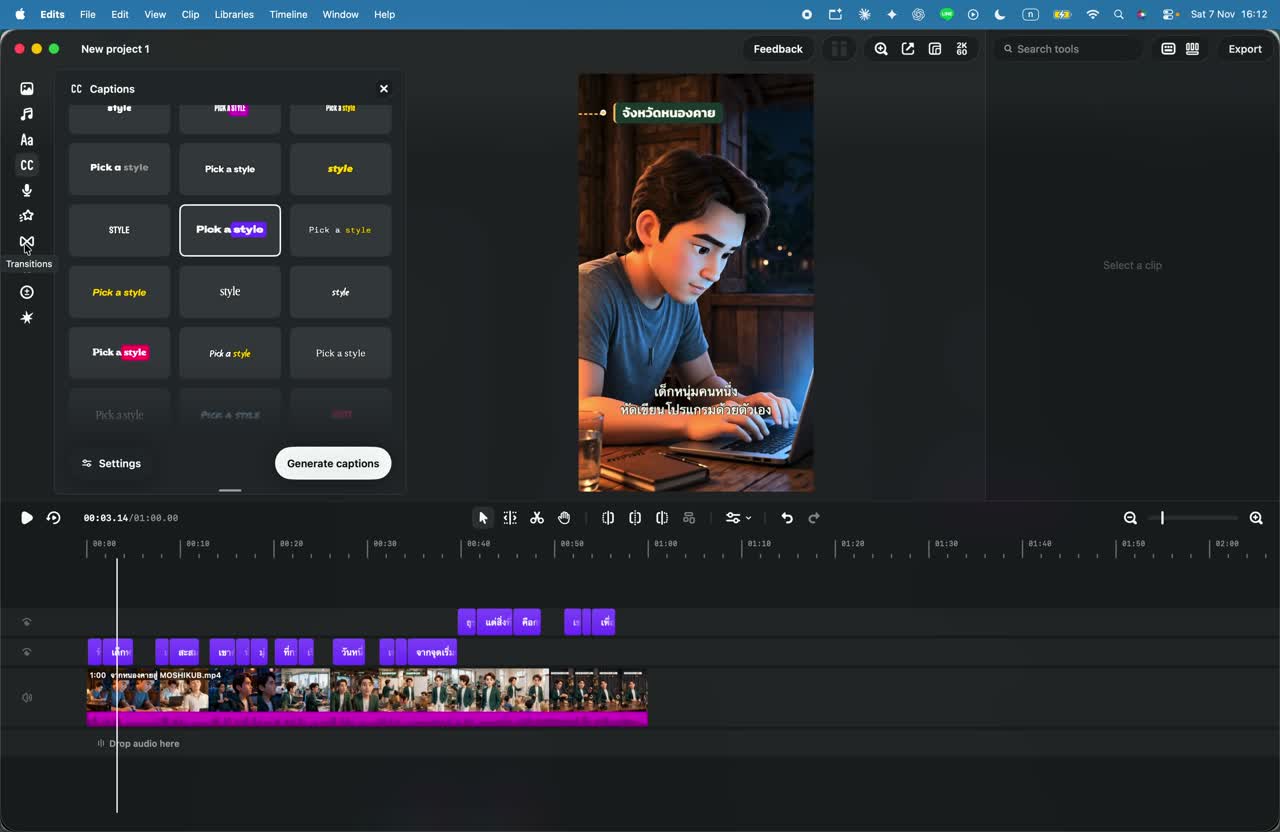
สร้างซับไทยแล้วเลือกสไตล์
เปิด Captions จากแถบเครื่องมือด้านซ้าย เลือกแบบตัวอักษรแล้วกด Generate captions เมื่อสร้างเสร็จจะเห็นช่วงซับในไทม์ไลน์ กดเล่นและตรวจชื่อเฉพาะกับคำที่ออกเสียงเร็ว จากนั้นค่อยปรับขนาดและตำแหน่งให้ไม่บังส่วนสำคัญของภาพ
ให้ AI ปรับซับในโปรเจกต์
ในคลิปโมชิเปิด Edits Settings แล้วเข้า Automation เพื่อเชื่อมกับ Codex ผ่าน MCP เมื่อเชื่อมแล้ว โมชิให้ AI ช่วยจัดซับที่มีอยู่ให้เข้ากับอารมณ์ของคลิป ตัวอย่างที่ได้แบ่งซับเป็นช่วงอ่านง่ายและใช้สีทองเน้นคำสำคัญ การแก้ไขปรากฏในโปรเจกต์ Edits ให้เปิดดูผลต่อได้
เช็กซับกับภาพก่อนส่งออก
เลื่อนไปหลายช่วงของไทม์ไลน์แล้วลองเล่นดูว่าซับตรงกับเสียง อ่านทัน และอยู่ในตำแหน่งที่เหมาะกับคลิปแนวตั้ง ถ้าช่วงไหนยังอ่านยาก ให้ปรับซับช่วงนั้นก่อนกด Export
ไม่มี Prompt
บทความนี้ไม่มี Prompt แจก
อยากเห็นวิธีทำทีละขั้น?
ถ้าอ่านแล้วยังไม่เข้าใจ ดูวิธีทำในคลิป YouTube Shorts นี้ แล้วลองทำตามไปพร้อมกันได้เลย