

มีสินค้าแล้ว ให้ AI ช่วยคิดว่าจะเล่าอย่างไร
มีสินค้าอยู่ในมือ แต่ยังนึกไม่ออกว่าจะทำคลิปเล่าแบบไหนดี? ผมลอง Dream Render แล้วชอบตรงที่ใส่รูปสินค้าเข้าไป ให้ AI ช่วยคิดสตอรีบอร์ดได้เลยครับ เราเห็นว่าเรื่องจะเริ่มอย่างไร แต่ละฉากจะสื่ออะไร แล้วค่อยกำกับให้ตรงกับสิ่งที่อยากขาย
Dream Render ช่วยตั้งแต่วางเรื่อง เขียนแผนรายฉาก ไปจนถึงสร้างวิดีโอ เหมาะกับเจ้าของร้าน นักการตลาด และครีเอเตอร์ที่อยากเริ่มทำคลิปจากสินค้าหรือไอเดียของตัวเอง จุดที่ผมใช้แล้วรู้สึกสะดวกคือ คุยแก้งานต่อได้เป็นฉาก ๆ ทำให้เราค่อย ๆ ปรับเรื่องจนได้ทิศทางที่ต้องการ
จุดเด่นหลักของ Dream Render
• ทำคลิปสั้นได้ 15–60 วินาที — เลือกความยาวให้พอดีกับเรื่องที่อยากสื่อ จะทำคลิปแนะนำสินค้าแบบกระชับหรือเล่าเรื่องให้มีจังหวะมากขึ้นก็วางแผนได้
• แก้ไขเฉพาะจุดในคลิปได้ — ถ้ามีฉากที่อยากเปลี่ยนสถานที่ บรรยากาศ หรือการเล่าเรื่อง ก็ระบุฉากนั้นแล้วบอกสิ่งที่ต้องการแก้ได้ ช่วยให้กำกับรายละเอียดต่อจากสตอรีบอร์ดเดิมได้สะดวก
• มี 3 สัดส่วนภาพให้เลือก — 9:16 แนวตั้งสำหรับคลิปมือถือ, 16:9 แนวนอนสำหรับงานวิดีโอจอกว้าง และ 1:1 สี่เหลี่ยมจัตุรัสสำหรับโพสต์ฟีด เลือกสัดส่วนให้ตรงกับช่องทางก่อนเริ่มงาน
• ใช้รูปสินค้าของตัวเองเป็นจุดเริ่มต้น — อัปโหลดภาพเพื่อให้ AI เห็นหน้าตาสินค้า แล้วบอกจุดขายและกลุ่มลูกค้าที่อยากสื่อสารด้วย โดยใช้เฉพาะสินค้า โลโก้ และชื่อแบรนด์ที่คุณมีสิทธิ์ใช้งาน
• Export 720p ไม่มีลายน้ำ — ดาวน์โหลดวิดีโอออกมาเป็นไฟล์เพื่อนำไปใช้ต่อในช่องทางของคุณ โดยไม่มีลายน้ำของเครื่องมือบนวิดีโอ
สั่งแก้ได้ทีละฉาก เหมือนคุยกับทีมทำวิดีโอ
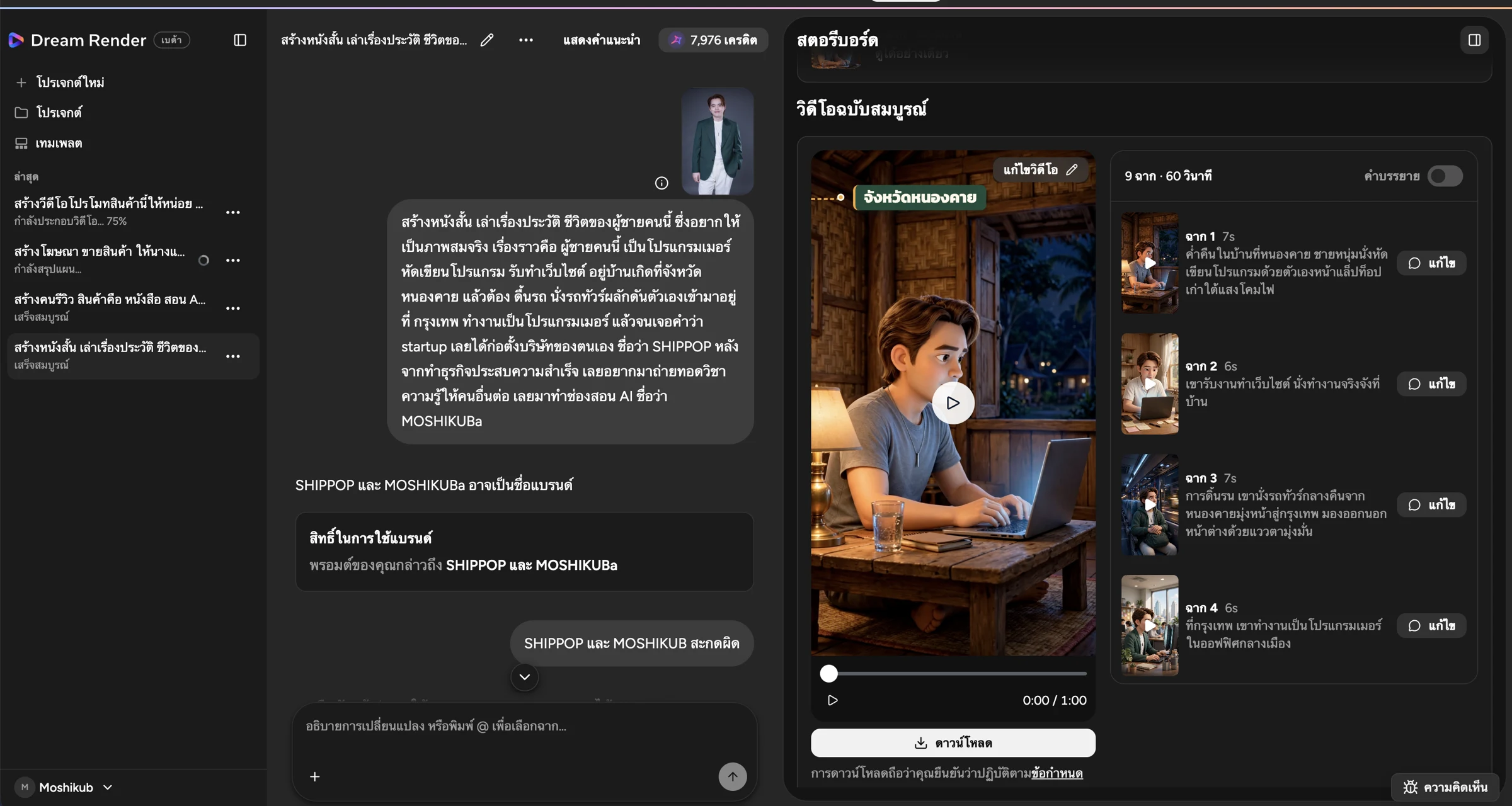
เมื่อได้สตอรีบอร์ดแล้ว เราเลือกดูแต่ละฉากและบอกสิ่งที่อยากเปลี่ยนได้ เช่น ปรับสถานที่ เปลี่ยนบรรยากาศ หรือแก้การเล่าเรื่องของฉากนั้น โดยไม่ต้องอธิบายทุกอย่างใหม่ตั้งแต่ต้น
ในภาพจากที่ผมทดลอง หน้าจอแสดงวิดีโอ 9 ฉาก ความยาวรวม 60 วินาที มีปุ่มแก้ไขรายฉากพร้อมคำอธิบายว่าเกิดอะไรขึ้น งานตัวอย่างนี้เป็นเรื่องเล่าชีวิตจากบ้านที่หนองคาย เข้ากรุงเทพฯ ทำงานและสร้างธุรกิจ จึงเห็นได้ว่าใช้ช่วยเล่าเรื่องบุคคลได้ด้วย ไม่ได้จำกัดเฉพาะคลิปสินค้า
ภาพหน้าจอเป็นตัวอย่างงานที่ผมทำ ส่วนปกบทความเป็นภาพประกอบที่สร้างด้วย AI ไม่ใช่หน้าจอจริงของเครื่องมือ
เริ่มทำคลิปสินค้าใน Dream Render อย่างไร
1. เปิด Dream Render ผ่านลิงก์แนะนำด้านล่าง แล้วเข้าสู่ระบบตามตัวเลือกที่หน้าเว็บแสดง
2. เริ่มโปรเจกต์ใหม่ แนบรูปสินค้าที่เห็นรายละเอียดชัด แล้วบอกว่าสินค้าคืออะไร อยากสื่อจุดขายอะไร และทำคลิปให้ใครดู ถ้ามีรูปอย่างเดียวก็เริ่มให้ AI ช่วยคิดเรื่องได้ แต่ข้อมูลสินค้าที่ถูกต้องจะช่วยให้เราเช็กงานได้ง่ายขึ้น
3. ตรวจแผนและสตอรีบอร์ดที่ระบบเสนอ ดูลำดับเรื่อง รายละเอียดสินค้า และข้อความที่ใช้ หากฉากไหนยังไม่ตรง ให้บอกสิ่งที่ต้องการแก้ในฉากนั้น
4. ตรวจภาพตัวอย่างก่อนยืนยันให้สร้างวิดีโอจริง เมื่อเสร็จแล้วเปิดดูทั้งคลิป เช็กชื่อแบรนด์ รูปร่างสินค้า ตัวอักษร และเสียงอีกครั้งก่อนดาวน์โหลดไปใช้
มีโมเดลอะไรให้เลือกบ้าง
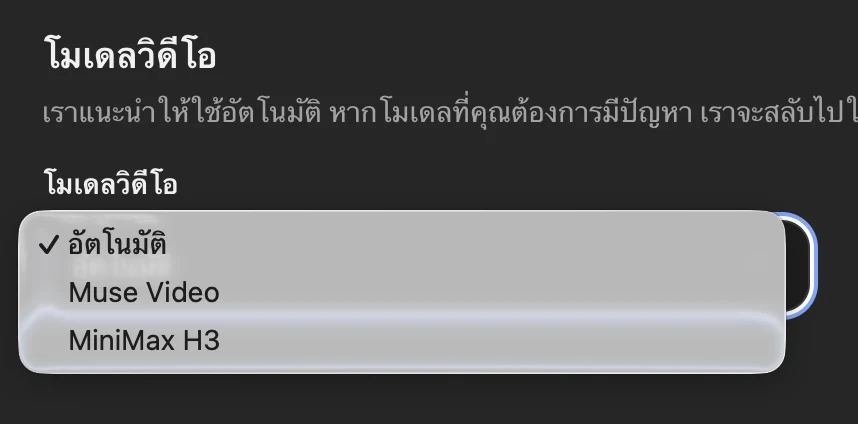
ในหน้าตั้งค่าที่ผมใช้ มีตัวเลือกโมเดลวิดีโอ 3 แบบ ได้แก่ อัตโนมัติ, Muse Video และ MiniMax H3 ตามภาพครับ
ถ้าเพิ่งเริ่ม ลองใช้อัตโนมัติให้ระบบจัดการก่อนได้ ส่วนคนที่อยากเลือกโมเดลเองก็เปลี่ยนในเมนูนี้ได้ รายการนี้เป็นตัวเลือกที่ปรากฏในบัญชีที่ผมทดลอง ยังไม่ได้เป็นการจัดอันดับคุณภาพของแต่ละโมเดล
ถ้าระบบสร้างไม่สำเร็จ มีการคืนเครดิต
อีกจุดที่ผมพบตอนลองคือ ถ้าระบบสร้างไม่สำเร็จ จะคืนเครดิตให้ครับ ทำให้ลองไอเดียได้สบายใจขึ้น และไม่ต้องกังวลว่าเครดิตจะเสียไปกับงานที่ระบบสร้างไม่ออก
การคืนที่เล่านี้เป็นกรณีสร้างไม่สำเร็จตามที่ผมพบ ส่วนการขอแก้งานที่สร้างสำเร็จแล้วให้ตรวจการใช้เครดิตและเงื่อนไขที่ระบบแสดงอีกครั้ง
เหมาะกับใครที่อยากเริ่มลอง
ถ้าคุณมีสินค้า มีไอเดีย หรือมีเรื่องที่อยากเล่า แต่ยังติดตรงคิดลำดับฉาก Dream Render เป็นเครื่องมือที่น่าลองครับ ให้มันช่วยเสนอเรื่องมาก่อน แล้วใช้ความเข้าใจสินค้าหรือเรื่องของคุณค่อย ๆ กำกับให้ตรงขึ้นทีละฉาก
เริ่มจากคลิปสั้นหนึ่งงาน ตรวจสตอรีบอร์ดให้ดี แล้วค่อยขยับไปทำงานที่ซับซ้อนขึ้น โดยเฉพาะข้อความเกี่ยวกับคุณสมบัติสินค้า ราคา และชื่อแบรนด์ เราควรตรวจให้ตรงของจริงก่อนนำไปเผยแพร่
เริ่มใช้ฟรี 100 credits ทุกสัปดาห์ สมัครผ่านโมชิรับโบนัสเพิ่ม 50
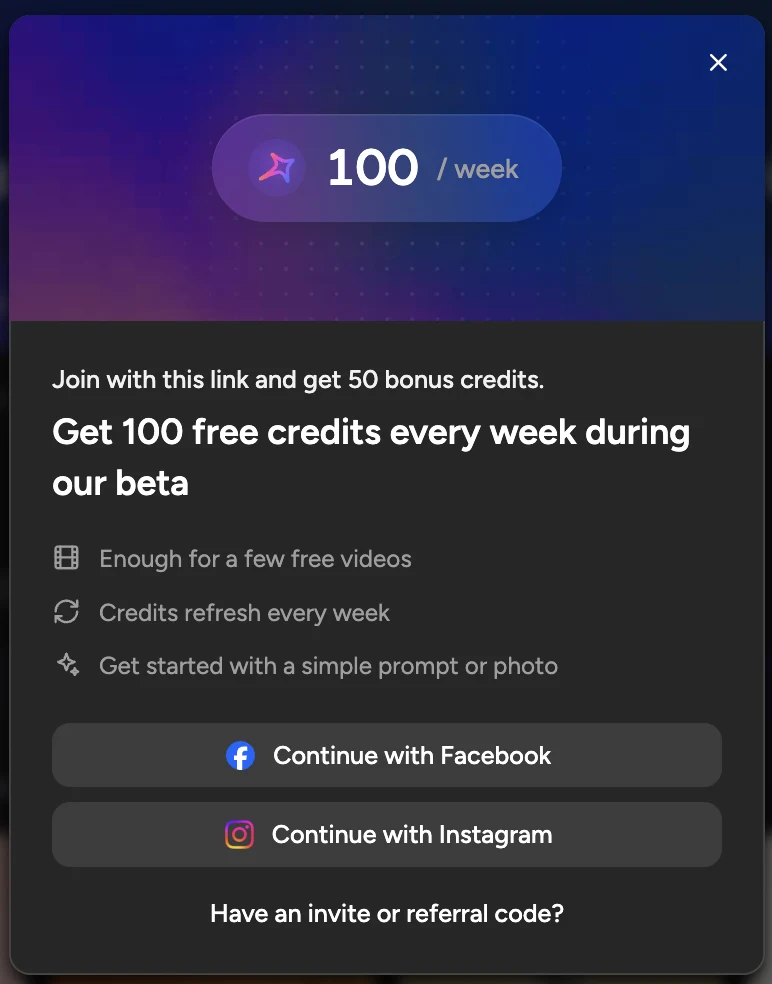
ทีม Meta ให้ข้อมูลว่า Dream Render ให้เครดิตฟรีสัปดาห์ละ 100 credits ในช่วงเบต้า ซึ่งตรงกับหน้าสมัครที่แสดง “100 / week” และระบุว่าเครดิตฟรีจะรีเฟรชทุกสัปดาห์ครับ
สมัคร Dream Render ผ่านลิงก์แนะนำของฉันและรับโบนัสเพิ่ม 50 credits จาก 100 credits ได้ที่ปุ่มด้านล่าง จะกดเปิดเว็บเพื่อสมัครเลย หรือคัดลอกลิงก์เก็บไว้เปิดภายหลังก็ได้
เครดิตฟรี 100 credits ต่อสัปดาห์กับโบนัส 50 credits จากลิงก์แนะนำเป็นคนละส่วนกัน โบนัส 50 ไม่ได้เพิ่มให้ทุกสัปดาห์ ให้ยึดสิทธิ์และเงื่อนไขที่หน้าสมัครแสดงสำหรับบัญชีของคุณ
ลิงก์นี้เป็นลิงก์แนะนำของโมชิ (Affiliate)
สมัคร Dream Render ผ่านลิงก์แนะนำของโมชิ รับโบนัสเพิ่ม 50 credits จาก 100 credits
https://dreamrender.com/?aff_id=4BP4Z9QH&utm_source=aff2dr&utm_medium=creator&utm_campaign=affiliate