เริ่มจากคลิปเดิมที่อยากให้มีชีวิต
ถ้ามีคลิปที่เนื้อหาดีแต่ภาพช่วงเปิดยังนิ่ง ลองให้ Claude ช่วยเพิ่มการเคลื่อนไหวและจัดจังหวะใหม่ ตัวอย่างนี้ใช้คลิปสอน AI ที่มีอยู่แล้ว เปลี่ยนภาพประกอบช่วงเปิดให้เป็น motion แทนการตัดต่อใหม่ทั้งหมด
เลือกช่วงที่ต้องการปรับก่อน เช่น อินโทร ภาพตัวอย่าง หรือข้อความสำคัญ จะบอกความต้องการได้ชัดกว่าการสั่งให้ทำทั้งคลิปให้สวยโดยไม่มีขอบเขต
เตรียมไฟล์และเข้าโหมดทำงาน
เตรียมวิดีโอต้นฉบับที่เปิดเล่นได้ พร้อมภาพหรือข้อความที่จำเป็น เปิดแอป Claude บนคอมพิวเตอร์ แล้วเลือกโหมดที่ทำงานกับไฟล์และโค้ดได้ตามหน้าจอของบัญชีที่ใช้
แนบไฟล์คลิปหรือระบุตำแหน่งไฟล์ให้เข้าถึงได้ ในตัวอย่างมีการใช้ไฟล์จาก Drive ก่อนเริ่มงานควรตรวจว่า AI ได้รับไฟล์ของเรื่องนี้จริง
บอกผลลัพธ์ที่ต้องการให้เห็น
อธิบายว่าต้องการปรับช่วงเปิดให้มี motion และให้ภาพประกอบเคลื่อนไหวสัมพันธ์กับเรื่องที่พูด ระบุช่วงที่อยากปรับและสิ่งที่ต้องเก็บไว้ เช่น เสียงพูดเดิมหรือภาพตัวอย่าง
ให้ AI ทำเวอร์ชันแรก แล้วเปิดดูผลที่สร้างเสร็จ เปรียบเทียบกับต้นฉบับว่าภาพเคลื่อนไหวช่วยอธิบายประเด็นหรือทำให้ดูยากขึ้น
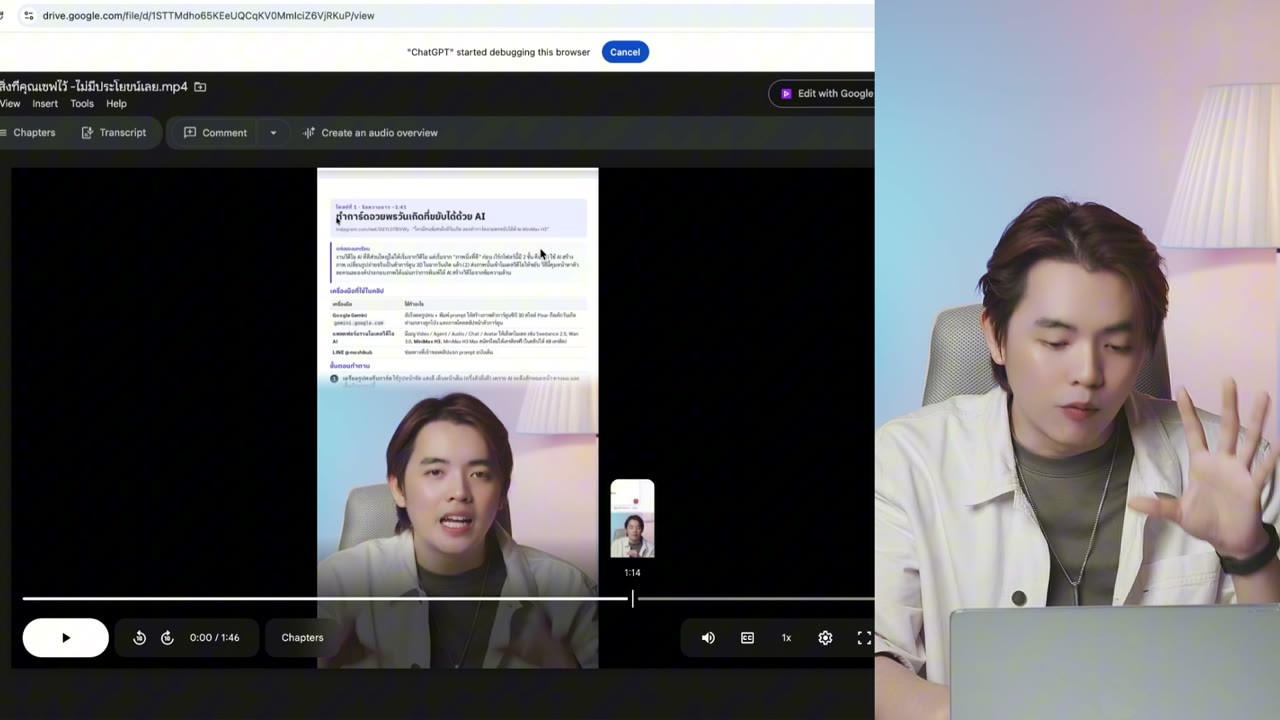
ดูทั้งคลิปก่อนเลือกเวอร์ชันสุดท้าย
ตรวจข้อความบนจอ ใบหน้า ภาพประกอบ เสียงพูดและจังหวะตัด ถ้ามีช่วงที่ภาพบังข้อความหรือเคลื่อนเร็วเกินไป ให้ระบุช่วงนั้นเพื่อขอแก้เป็นจุด ๆ
ดาวน์โหลดไฟล์ที่แก้แล้วและเปิดเล่นอีกครั้งก่อนนำไปโพสต์ วิธีนี้เหมาะกับการทดลองเพิ่ม motion ให้คลิปที่มีอยู่ ส่วนงานนี้ไม่มีชุด Prompt แยกให้คัดลอก
ไม่มี Prompt
บทความนี้ไม่มี Prompt แจก
อยากเห็นวิธีทำทีละขั้น?
ถ้าอ่านแล้วยังไม่เข้าใจ ดูวิธีทำในคลิป YouTube Shorts นี้ แล้วลองทำตามไปพร้อมกันได้เลย