

เริ่มจากจัดพื้นที่ให้ Claude ทำงาน
หากใช้ Claude เพียงแชทถามตอบ ลองเริ่มจากหกเรื่องในคลิปนี้ เพื่อจัดไฟล์ เชื่อมเครื่องมือ และเรียกวิธีทำงานเดิมกลับมาใช้ได้ง่ายขึ้น ตัวอย่างสาธิตบนคอมพิวเตอร์ด้วย Claude Desktop และ Claude Code
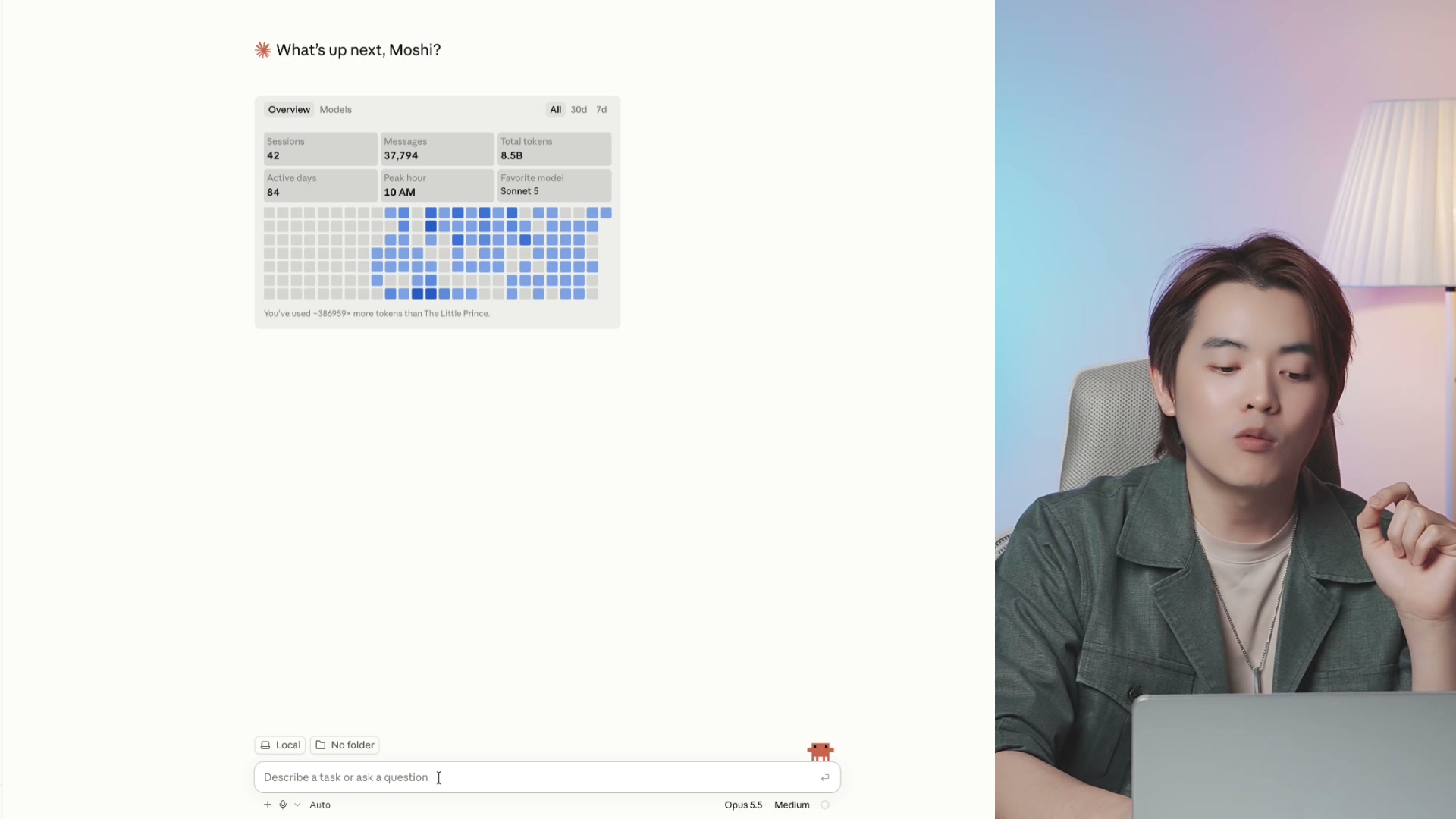
1. ติดตั้ง Claude Desktop
ค้นหา Claude download และเปิดเว็บไซต์ Claude ของ Anthropic ดาวน์โหลดแอปให้ตรงกับระบบปฏิบัติการ แล้วติดตั้งและลงชื่อเข้าใช้บัญชีของคุณ แอป Desktop ใช้ได้กับแผนฟรีด้วย แต่บางความสามารถในคลิปต้องใช้แผนชำระเงิน
2. เลือกแผนให้ตรงกับงาน
ในคลิปโมชิแนะนำ Claude Pro สำหรับงานที่ต้องการทำมากกว่าการแชท ก่อนสมัครให้ดูรายการฟีเจอร์และราคาในบัญชีของคุณ เพราะราคา เงื่อนไข และโควตาอาจเปลี่ยนตามช่วงเวลา ไม่จำเป็นต้องใช้ตัวเลขราคาในคลิปเป็นราคาปัจจุบัน
3. เข้า Claude Code และแยกโฟลเดอร์งาน
เปิดโหมด Claude Code แล้วเลือกโฟลเดอร์สำหรับโปรเจกต์นั้น จัดงานแต่ละเรื่องคนละโฟลเดอร์ เช่น เอกสารงานหนึ่งกับงานวิดีโออีกงานหนึ่ง เพื่อหาไฟล์และย้ายงานไปทำต่อได้ชัดเจน คำว่าโปรเจกต์ในช่วงนี้หมายถึงโฟลเดอร์งานที่สาธิตใน Claude Code
4. รู้จัก Auto mode
ในคลิปมีการเลือก Auto เพื่อให้ Claude ทำงานต่อเนื่องและลดการถามอนุมัติทีละขั้น Auto ยังมีการตรวจการกระทำและอาจหยุดถามเมื่อจำเป็น ก่อนเริ่มให้ระบุงานและโฟลเดอร์ที่ให้ใช้ชัดเจน แล้วตรวจผลลัพธ์ที่ได้
5. เชื่อม Connectors และ Claude in Chrome
เปิดเมนูเพิ่มเครื่องมือแล้วเลือก Connectors หรือ Manage Connectors ตามหน้าจอที่ใช้งาน เปิด Claude in Chrome หากต้องการให้ Claude ทำงานกับเบราว์เซอร์ที่ลงชื่อเข้าใช้ไว้ เชื่อมบริการที่ต้องใช้กับงาน เช่น Google Drive หรือ Notion ตามที่บัญชีรองรับ และตรวจว่าหน้าเว็บหรือบัญชีที่เปิดถูกต้องก่อนเริ่ม
6. ใช้ Skills กับวิธีทำงานที่ต้องเรียกซ้ำ
Skills ใช้เก็บแนวทางทำงานที่ต้องการให้ Claude ทำตามซ้ำ ในคลิปยกตัวอย่างการเรียกด้วยเครื่องหมาย / ตามด้วยชื่อ Skill เช่น แนวทางทำคอนเทนต์หรือ CI เมื่อมี Skill ที่ติดตั้งไว้แล้ว ให้เรียกชื่อให้ตรงกับที่แอปแสดง และระบุผลลัพธ์ที่ต้องการในงานนั้น
ลองกับงานเดียวให้จบก่อน
เริ่มจากงานเล็กหนึ่งเรื่อง ตั้งโฟลเดอร์ให้ชัด เชื่อมเฉพาะเครื่องมือที่ต้องใช้ แล้วตรวจไฟล์ผลลัพธ์ก่อนนำวิธีเดียวกันไปใช้กับงานอื่น คลิปนี้เป็นภาพรวมการเริ่มใช้งาน ไม่มี Prompt แจก
ไม่มี Prompt
บทความนี้ไม่มี Prompt แจก
อยากเห็นวิธีทำทีละขั้น?
ถ้าอ่านแล้วยังไม่เข้าใจ ดูวิธีทำในคลิป YouTube Shorts นี้ แล้วลองทำตามไปพร้อมกันได้เลย