1. เตรียมภาพที่เห็นสินค้าชัด
เปิด ChatGPT บนเว็บหรือแอป แล้วแนบภาพสินค้าของคุณ เลือกภาพที่เห็นรูปทรง วัสดุ และรายละเอียดสำคัญชัด เช่น กล้องที่ใช้เป็นตัวอย่างในคลิป
หากต้องให้คงโลโก้หรือข้อความบนบรรจุภัณฑ์ ให้ตรวจความชัดของต้นฉบับก่อน เพราะภาพเบลอจะทำให้ตรวจผลลัพธ์ได้ยาก
2. เลือกคีย์เวิร์ดตามงานที่จะใช้
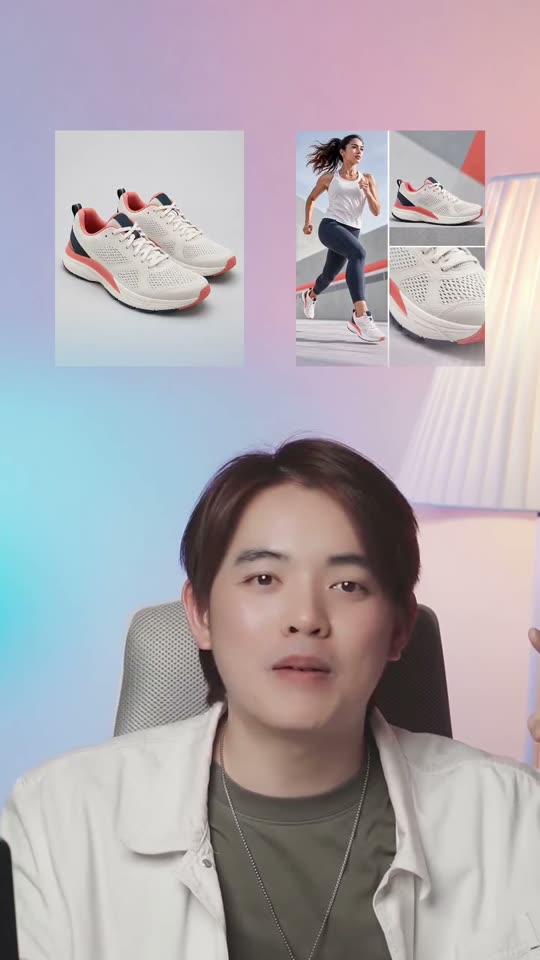
อ่านชุดคีย์เวิร์ดด้านล่างแล้วเลือกให้ตรงงาน เช่น /360Product สำหรับภาพหลายมุม, /StudioProduct สำหรับฉากสตูดิโอ หรือ /ProductInHand สำหรับภาพถือสินค้า
คีย์เวิร์ดเหล่านี้ใช้บอกแนวทางภาพในข้อความที่ส่งให้ AI ไม่ใช่ปุ่มหรือคำสั่งลัดทางการที่รับประกันผลเหมือนกันทุกครั้ง
3. สร้างภาพแล้วเทียบกับสินค้าจริง
ใช้คีย์เวิร์ดที่เลือกพร้อมภาพแนบ และเลือกสร้างภาพตามตัวเลือกของ ChatGPT ตัวอย่างลองทำภาพกล้องหลายมุมด้วยแนว 360 Product
เทียบรูปทรง ช่องเสียบ ปุ่ม โลโก้ และอุปกรณ์กับสินค้าจริง ภาพมุมที่ไม่อยู่ในต้นฉบับอาจถูก AI เติมขึ้นมา จึงต้องตรวจเป็นพิเศษก่อนนำไปใช้ในหน้าขาย
4. ปรับตามตำแหน่งที่จะนำไปวาง
เลือกภาพที่รายละเอียดถูกต้องแล้วปรับสัดส่วนให้ตรงกับพื้นที่ใช้งาน เช่น ภาพหลักร้านออนไลน์หรือโพสต์โซเชียล หากต้องวางข้อความบนภาพ ให้เหลือพื้นที่ว่างไว้ตั้งแต่คำสั่งแรก
เก็บภาพต้นฉบับและคำสั่งที่ใช้คู่กัน เพื่อทำชุดภาพสินค้าชิ้นถัดไปในสไตล์เดียวกันได้ง่ายขึ้น
ดูวิธีทำต่อในคลิป
ถ้าอ่านแล้วยังไม่เข้าใจ ดูวิธีทำในคลิป YouTube Shorts ด้านล่าง แล้วลองทำตามไปพร้อมกันได้เลย
Prompt พร้อมคัดลอก
เตรียมบัญชีเครื่องมือและไฟล์ของคุณ แล้วทำตามขั้นตอนด้านบน
คู่มือ Keyword สำหรับสร้างภาพ
ตารางนี้สรุป Keyword สำหรับกำหนดรูปแบบภาพใน ChatGPT พร้อมประเภทงานที่เหมาะสม เพื่อช่วยเลือกคำสั่งได้รวดเร็วและตรงกับภาพที่ต้องการ
Keyword
ใช้สร้างภาพแบบไหน
เหมาะกับ
/RealLifeStyle
นำสินค้าไปอยู่ในเหตุการณ์ใช้งานจริง มีคน สถานที่ และแสงธรรมชาติ
เสื้อผ้า กระเป๋า ของใช้
/StyleLookBook
สร้าง Lookbook แบบหลายช่อง แสดงสินค้า การแต่งตัว และหลายมุม
เสื้อผ้า รองเท้า แว่น
/FashionCatalog
สร้างหน้าแคตตาล็อกแฟชั่น มีภาพเต็มและภาพซูมรายละเอียด
เสื้อผ้าและแฟชั่น
/UGCViewMarket
สร้างภาพเหมือนผู้บริโภคถ่ายเองในร้านหรือหน้าชั้นวางสินค้า
เครื่องสำอาง อาหารเสริม
/QuoteTextTop
เพิ่มข้อความหรือคำคมไว้ด้านบนของภาพ
ภาพบุคคล วิว และสินค้า
/360Product
สร้างชุดภาพสินค้าหลายมุมรอบตัว เช่น หน้า หลัง ซ้าย ขวา
รองเท้า กระเป๋า เครื่องใช้
/FloatingProduct
ทำให้สินค้าลอยกลางอากาศ พร้อมเงาและองค์ประกอบเคลื่อนไหว
น้ำหอม เครื่องดื่ม อุปกรณ์ไอที
/LuxuryProduct
สร้างภาพสินค้าโทนหรู วัสดุพรีเมียม แสงเงาดรามาติก
น้ำหอม นาฬิกา เครื่องประดับ
/BagShowcase
จัดแสดงกระเป๋าหลายมุม พร้อมภาพซูมวัสดุและรายละเอียด
กระเป๋าทุกชนิด
/OutfitStyle
นำชุดจากภาพสินค้าไปให้บุคคลสวมใส่เป็นลุคสมบูรณ์
เสื้อ กางเกง ชุดเดรส
/BeautyShowcase
สร้างภาพโฆษณาสินค้าความงาม พร้อมพื้นผิวและส่วนประกอบที่เกี่ยวข้อง
สกินแคร์ เครื่องสำอาง
/JewelryShowcase
จัดแสดงเครื่องประดับแบบหรู พร้อมภาพขณะสวมใส่หรือภาพซูม
แหวน ต่างหู สร้อย
/ShoeLookBook
สร้าง Lookbook รองเท้า มีภาพสินค้าและภาพขณะสวมใส่หลายมุม
รองเท้าผ้าใบ รองเท้าหนัง
/ProductInHand
สร้างภาพมือกำลังถือสินค้า โดยเน้นขนาดและบรรจุภัณฑ์
เครื่องสำอาง เครื่องดื่ม มือถือ
/StreetStyle
นำสินค้าแฟชั่นไปอยู่ในลุคสตรีตหรือสถานที่ในเมือง
เสื้อผ้า รองเท้า กระเป๋า
/StudioProduct
สร้างภาพสินค้าเดี่ยวบนฉากสตูดิโอสะอาด คุมแสงและเงา
สินค้าแทบทุกประเภท
/LifestyleProduct
วางสินค้าในบรรยากาศชีวิตประจำวัน โดยสินค้าเป็นจุดเด่น
ของแต่งบ้าน กาแฟ สกินแคร์
/EcommerceHero
สร้างภาพหลักสำหรับหน้าร้านออนไลน์ มีพื้นที่ว่างสำหรับหัวข้อและปุ่ม
สินค้าโปรโมชันหรือสินค้าเด่น
/ProductCloseUp
สร้างภาพระยะใกล้ เน้นพื้นผิว วัสดุ โลโก้ หรือคุณสมบัติสำคัญ
เครื่องประดับ ผ้า เครื่องสำอาง
/SocialMediaAd
สร้างภาพโฆษณาสำหรับโซเชียล มีองค์ประกอบดึงดูดสายตาและพื้นที่ข้อความ
สินค้าทุกประเภท
/PremiumBranding
ยกระดับภาพให้มีภาพลักษณ์แบรนด์พรีเมียม สี แสง และฉากสอดคล้องกัน
สินค้าที่ต้องการภาพลักษณ์แบรนด์ระดับพรีเมียม
อยากเห็นวิธีทำทีละขั้น?
ถ้าอ่านแล้วยังไม่เข้าใจ ดูวิธีทำในคลิป YouTube Shorts นี้ แล้วลองทำตามไปพร้อมกันได้เลย