
1. สร้างโปรเจกต์จากไฟล์จริง
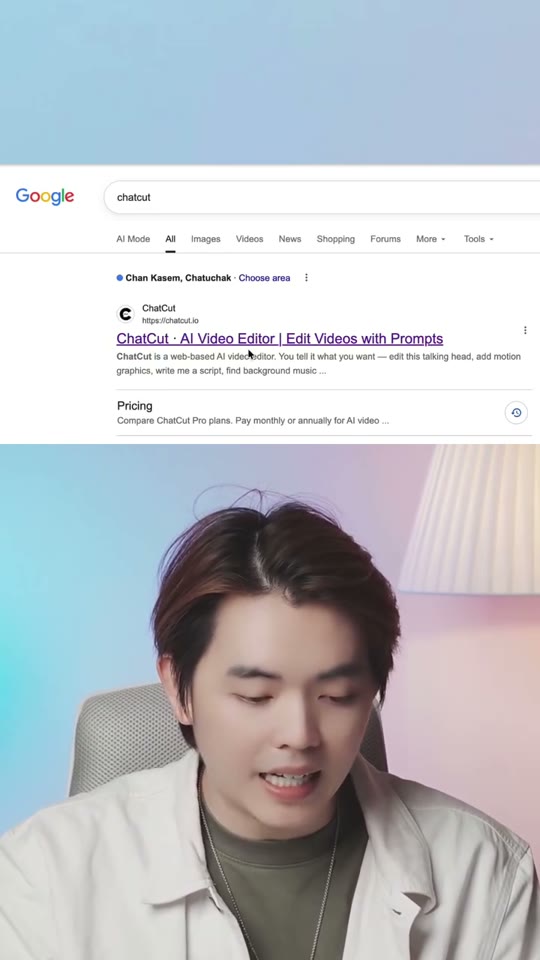
เปิด chatcut.io เข้าสู่เว็บแอปแล้วเลือก Create New Project อัปโหลดวิดีโอที่ต้องการตัดต่อ รอให้ไฟล์พร้อมก่อนเริ่มสั่งงาน ควรเริ่มจากคลิปสั้นหนึ่งไฟล์ที่คุณรู้เนื้อหาอยู่แล้ว จะตรวจได้ง่ายว่า AI ตัดเนื้อหาสำคัญหายหรือไม่
2. เขียนโจทย์ในช่องแชท
ใช้ช่องแชทด้านซ้ายบอกสิ่งที่ต้องการแก้ เช่น เป้าหมายของคลิป ช่วงที่ต้องเก็บ และรูปแบบการนำเสนอ แยกคำสั่งที่มีหลายขั้นเป็นงานย่อยเพื่อดูผลทีละส่วน
คำว่าให้คลิปน่าสนใจอย่างเดียวอาจกว้างเกินไป ระบุสิ่งที่ผู้ชมควรเข้าใจหลังดู และส่วนที่ต้องรักษาไว้ จะช่วยให้ประเมินผลงานได้ตรงโจทย์
3. ตรวจเสียงไทยและจังหวะตัด
ในการทดลองนี้ การถอดเสียงภาษาไทยยังได้ผลไม่ดีพอ จึงต้องอ่านคำบรรยายและฟังเสียงจริงเทียบกัน อย่านำคำบรรยายที่ AI สร้างไปเผยแพร่โดยไม่ตรวจชื่อเฉพาะ ตัวเลข และคำปฏิเสธ
เปิดดูคลิปตั้งแต่ต้นจนจบเพื่อดูว่าประโยคถูกตัดกลางคำหรือไม่ และจังหวะภาพยังอธิบายสิ่งที่พูดอยู่หรือเปล่า ผลของคลิปตัวอย่างหนึ่งชุดไม่ได้ยืนยันคุณภาพทุกไฟล์หรือทุกเวอร์ชัน
4. ทดลองกับโจทย์เดียวกันก่อนเลือกใช้
ถ้ามีเครื่องมือที่ใช้อยู่แล้ว ให้ลองไฟล์เดียวกันและโจทย์เดียวกัน แล้วเทียบเวลาที่ต้องแก้ ความแม่นยำของคำบรรยาย และไฟล์ที่ส่งออก ในคลิปมีการเทียบกับงานที่ทำผ่าน HyperFrames ด้วย
ตรวจฟีเจอร์และแพ็กเกจที่บัญชีใช้งานได้ก่อนเริ่มงานจริง บางส่วนของการทดลองใช้งานได้ฟรี แต่ไม่ควรสรุปว่าทุกฟีเจอร์หรือบริการ AI ที่เชื่อมอยู่ไม่มีค่าใช้จ่าย
ดูวิธีทำต่อในคลิป
ถ้าอ่านแล้วยังไม่เข้าใจ ดูวิธีทำในคลิป YouTube Shorts ด้านล่าง แล้วลองทำตามไปพร้อมกันได้เลย
ไม่มี Prompt
บทความนี้ไม่มี Prompt แจก
อยากเห็นวิธีทำทีละขั้น?
ถ้าอ่านแล้วยังไม่เข้าใจ ดูวิธีทำในคลิป YouTube Shorts นี้ แล้วลองทำตามไปพร้อมกันได้เลย